


Otkrivamo trikove struke! Besplatno dijelimo znanje! Praktični koraci i savjeti o čišćenju računala od virusa i spyware-a te ostalog zloćudnog softvera iz pera iskusnog informatičara. Uklonite računalnu gamad, ubrzajte svoje računalo i pritom nešto naučite. Vodič za početnike.
1. Uvod
U ovim relativno kratkim uputama pozabaviti ćemo se čišćenjem računala od raznoraznog zloćudnog softvera koji se nakon nekog vremena neminovno javlja na većini računala korisnika. Takve infekcije, između ostalog, usporavaju rad računala, izbacuju oglase, utječu na prikazane rezultate pretraživanja, kradu podatke i sl. Dakle, osim što predstavlja sigurnosni rizik (kupujete preko interneta?), zloćudni softver uzrokuje tromost i sporost cijelog sustava.Bez mnogo lamentiranja, proći ćemo nekoliko osnovnih koraka sa par različitih programa (sve ih možete besplatno skinuti sa interneta, linkovi su na ovoj stranici malo niže) sa kojima ćemo ukloniti većinu infekcija i nakon kojih će vaše računalo ponovo raditi “brzo kao nekada“.
Iskusnijim informatičarima će ove upute djelovati kao “otkrivanje tople vode”, no njima one ionako nisu namijenjene, nego vama, prosječnim korisnicima koji su u žaru potrage za piratskom igricom, “keygen-om” ili pornografijom spremni instalirati i kliknuti na sve i svašta. :)
Trudio sam se biti što jasniji, ali minimum znanja korištenja računala je ipak potreban (inače bih prvo morao napisati upute “Kako koristiti računalo”). Nakon malo upoznavanja sa terminologijom slijede praktični savjeti i koraci.
Sretno čišćenje! ;)
2. Zloćudni softver – vrste i terminologija
Zloćudni softver, štetni softver ili malware je pojam koji označava softver koji radi štetu korisniku (pojam je nastao od engleskih riječi malicious i software što u prijevodu znači “štetni” ili “zloćudni” softver). Radi se o računalnim programima koji se pokreću na računalnom sustavu bez stvarnog korisnikovog pristanka i imaju neku vrstu nepoželjnog učinka, kao što je oštećenje programa i podataka koji se nalaze na sustavu, širenje na druga računala, krađa podataka (osobito povjerljivih podataka kao što su lozinke i brojevi kreditnih kartica), omogućavanje neovlaštenog udaljenog pristupa na računalo, prikazivanje reklamnih poruka, masovno slanje neželjene elektroničke pošte (spama), sudjelovanje u napadima na druga računala putem mreže, i drugo.Izvor: HR Wikipedia (hr.wikipedia.org/wiki/Zloćudni_softver)
3. Obavezne napomene pred čišćenje!
Preuzimanje i pokretanje programa sa “Run as administrator”
Za početak je najbolje da skinete sve potrebne programe sa linkova desno i spremite ih u novu mapu. Ako je računalo toliko zaraženo da ne radi internet, skinuti programe na nekom drugom računalu, spremiti na usb stick pa prenijeti na zaraženo računalo. Pokretati ćemo ih jednog po jednog kako upute napreduju i to obavezno sa administratorskim ovlastima na način da otvorimo lokaciju skinute datoteke i desnom tipkom miša pritisnemo na njen naziv. Pojavljuje se dodatni izbornik iz kojeg izabiremo “Run as administrator“, odnosno “Pokreni kao administrator“, ovisno o jezičnom sučelju OS-a. Po potrebi potvrdno odgovorimo klikom na “Yes” ili “Da”.
Napomena: ovo se ne odnosi na Windows XP korisnike!
Pokretanje naredbenog retka / Command Prompt
 U određenim dijelovima ovih uputa biti će potrebno pokrenuti naredbe iz naredbenog retka ili Command Prompt-a kojeg moramo pokrenuti sa administratorskim ovlastima. Naredbeni redak pokrećemo upisivanjem “CMD” u search/traži polje Start izbornika. Kada se pojavi ikona slična ovoj na slici, kliknemo na nju desnom tipkom miša i iz padajućeg izbornika odaberemo “Run as administrator“, isto kako je navedeno i za preuzete programe.
Izjava o odricanju odgovornosti
Moram li napomenuti da se ne smatram odgovornim za potencijalnu štetu ili gubitak podataka uzrokovan nestručnim ili bilo kakvim drugim rukovanjem ovim programima? Ove upute nastale su u najboljoj namjeri i sa željom podjele stečenog iskustva.
Naši kontakt podaci su ovdje.
4. Radnje prije početka čišćenja
- Skinuti sve potrebne programe sa gornjih linkova, očito :)
- Ukloniti postojeći antivirus (makar privremeno)
Potrebno je privremeno zaustaviti rad postojećeg antivirusnog programa kojeg koristite kako ne bi blokirao proces čišćenja. Zapravo, bilo bi ga najbolje deinstalirati sa računala jer da je efikasan i radi svoj posao, sad ne bi imali potrebu čitati ovaj članak i čistiti računalo. Nakon što završimo čišćenje, možete ponovo odabrati i instalirati jedno od predloženih antivirusnih rješenja sa kraja ovog članka na dnu stranice.
- Popraviti greške u zapisu datoteka na tvrdom disku pomoću “CHKDSK C: /R” naredbe
 Prije samog čišćenja bilo bi dobro pokrenuti naredbu “CHKDSK C: /R” iz naredbenog retka (Command Prompt) koja će pregledati tvrdi disk i datotečni sustav i popraviti postojeće greške u zapisu. Ovaj postupak otklanja mnoge potencijalne probleme sa kojima bi se mogli susresti tokom idućih koraka, a ako na disku postoje logičke greške u zapisu, njihovo popravljanje može samo poboljšati rad računala. Nakon upisivanja naredbe potrebno je odgovoriti na postavljeno pitanje sa “Y” i ponovo pokrenuti računalo. Sam postupak bi mogao dosta potrajati jer “/r” switch u naredbi znači traženje i obilježavanje i tzv. bad-blockova na disku, tj. fizičkih oštećenja. Ako želite ubrzati postupak, naredbu pokrenite kao “CHKDSK C: /F” što će preskočiti traženje bad-blockova i popraviti samo logičke greške u zapisu datoteka na disku. Kako bilo, ovaj korak je i više nego preporučen. Teško mi je nabrojati koliko sam samo raznih i nevezanih problema na mnogim računalima do sada riješio korištenjem ove naredbe. Sa kolegama se šalim da uz čekić i WD-40 spada u top tri najbolja alata! :D ;)
5. Proces čišćenja računala
“Proces” zapravo i nije neki proces i mudrolija, već pokretanje navedenih programa sa administratorskim ovlastima i određenim redoslijedom koji je naveden niže.5.1. RKill
 Čišćenje započinjemo pokretanjem programa rKill maskiranog u datoteku naziva iExplore.exe kako bi lakše mogli zaobići instalirane spyware programe. RKill pretražuje radnu memoriju računala i gasi procese i servise za koje smatra da su zlonamjerni i koji bi mogli ometati daljnje čišćenje.
5.2. BleachBit
 BleahBit je program za uklanjanje privremenih i nepotrebnih datoteka sa računala koje se skupljaju tokom vremena korištenja računala i zauzimaju prostor na disku. Prije sam znao koristiti CCleaner, ali mi se sa vremenom ovo pokazala kao bolja alternativa zbog više mogućnosti i portabilne verzije koju nije potrebno instalirati i može se prenositi na USB sticku. Osim što će počistiti prostor na disku od nepotrebnih datoteka, nama je zanimljiv da ga pokrećemo u ovoj fazi čišćenja jer će njegovo brisanje datoteka skratiti vrijeme skeniranja programima koje ćemo koristiti u idućim koracima. A samim time će i cjelokupni proces biti brži.
Nakon što ga instalirate/pokrenete najbolje je označiti sve kvačice osim “Sigurnosne kopije“, “Lozinke” (da ih ne morate ponovno upisivati) i “Neiskorišten prostor na disku” (dugo traje, a nepotrebno za naš slučaj). Kliknemo na ikonu sa kantom smeća naziva “Clean” i kada završi idemo na slijedeći korak.
5.3. Combofix
 Najbolji i najmoćniji alat iz ove kolekcije pokušati će ukloniti i najgore infekcije te učiniti niz popravaka na sustavu računala vezanih uz sigurnost. U ovoj fazi je bitno da smo isključili antivirusnu zaštitu (barem privremeno) kako ne bi došlo do preklapanja sa radom Combofix-a. Također se ne preporučuje pokretanje u serverskim okruženjima bez iskusnog IT korisnika koji zna kako uslijed havarije (koju bi moglo prouzrokovati čišćenje ovim programom) sve vratiti u prvobitno stanje. Nemojte reći da vas nisam upozorio. :) Ako je program našao infekcije, obrisati će njihove datoteke, ponovo pokrenuti računalo i na ekranu u Notepadu izbaciti detaljno izvješće. Možemo ga ugasiti i prebaciti se na idući korak.
5.4. Junkware Removal Tool – JRT
 Sada kada smo sa Combofixom uklonili najtvrdokornije infekcije, možemo se baciti na čišćenje ostalih spyware i adware napasti koje usporavaju računalo. Junkware Removal Tool ili skraćeno JRT je program koji traži i uklanja adware koji nas uznemirava oglasima koji non-stop iskaču na sve strane dok surfamo internetom. Ukloniti će i razne toolbar-ove iz web preglednika koji su se instalirali mimo volje korisnika.
5.5. AdwCleaner
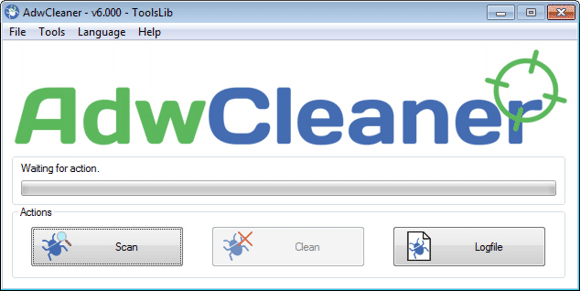 Što je promaklo JRT-u, počistiti će AdwCleaner, još jedan odličan program za uklanjanje adware-a, toolbar-ova i potencijalno štetnih programa. Ako je pronašao infekcije, tražiti će ponovno pokretanje računala kako bi ih mogao obrisati. Nakon uspješnog brisanja i ponovnog pokretanja računala dočekati će nas detaljno izvješće o obrisanim datotekama u Notepadu.
5.6. Malwarebyte’s Anti-Malware
 Vrhunski program za temeljitu pretragu i uklanjanje svih vrsta malware-a. U svojoj besplatnoj varijanti (bez stalne rezidentne zaštite) nudi pretraživanje svih datoteka na računalu kao i uklanjanje svih prepoznatih infekcija i sigurnosnih problema. Što je kod čišćenja promaklo prethodnim programima dovršiti će Malwarebytes. Nakon instalacije i pokretanja programa treba kliknuti na “Scan now” i pričekati neko vrijeme, ovisno o količini datoteka na računalu i stupnju zaraženosti istog. Nakon završene pretrage će prikazati popis prepoznatih infekcija. Najbolje ih je sve označiti kvačicama pa kliknuti na “Remove selected“. Možda će tražiti ponovno pokretanje računala za brisanje težih infekcija.
5.7. Microsoft Safety Scanner
 Ako ste temeljito pratili ove upute i došli do ovog koraka, vjerujem da već sada primjećujete kako vam računalo radi bolje i brže. Za finalno “glancanje” koristiti ćemo besplatnu offline verziju Microsoftovog skenera zaraženih datoteka. Osim adware-a i spyware-a, ovaj program potražiti će i ukloniti i klasične viruse.
6. Radnje nakon čišćenja računala
- Pregled i popravak datoteka operativnog sustava pomoću “SFC /SCANNOW” naredbe

Ovu radnju vršimo upisivanjem naredbe “SFC /SCANNOW” u naredbeni redak, kao što je prikazano na slici. Kako otvoriti naredbeni redak ili Command Prompt sa administratorskim ovlastima opisano je na početku članka. Ovom naredbom naložiti ćemo Windowsima da pregledaju datoteke operativnog sustava. Ukoliko se neke datoteke nađu oštećenima ili na bilo koji način promijenjenima, OS će ih pokušati zamijeniti pričuvnim kopijama.
- Ukloniti instalirane programe i aplikacije koje ne koristite pomoću PC Decrapifier-a
 Maknite sve programe i aplikacije koje vam ne trebaju. Nakon pokretanja i par klikova na “Next“, PC Decrapifier će ponuditi popis aplikacija koje se pokreću sa sustavom, a za koje on smatra da su nepotrebne i usporavaju računalo. Možemo mu slobodno vjerovati i kliknuti na “Next“. Slijedi prozor sa popisom instaliranih programa. Stavimo kvačice pored instaliranih programa koje želimo maknuti iz računala i ponovo kliknemo “Next“. Slijedi deinstalacija označenih programa, pa treba potvrdno odgovarati na dijaloške okvire i prozore koji će se pojavljivati. Manje instaliranih programa znači manje procesa koji se “vrte” na računalu, a samim time i brže računalo.
- Ukloniti nepotrebne dodatke (plugin-ove) u web preglednicima
Kod instaliranja nekih “besplatnih” programa koje neupućeni korisnici skidaju sa interneta, često se u web preglednike “zavuku” razni dodaci mimo našeg znanja, a koji mogu utjecati na rezultate pretraživanja, izbacivati reklame i slične dosadne napasti. Potrebno je otići u postavke web preglednika kojeg koristite, pronaći dodatke u opcijama i maknuti/izbrisati one koji nam ne trebaju.
- Internet Explorer: Tools > Manage add-ons
- Google Chrome: Options > Settings > Extensions
- Firefox: Tools > Add-ons > Extensions
7. Koji antivirus staviti nakon čišćenja
Čovjek bi pomislio da u moru raznih antivirusnih aplikacija postoji izbor za svakoga, ali tome baš i nije tako, barem što se tiče nekomercijalnih, odnosno besplatnih rješenja. Što se tiće mojih iskustava, na kraju se izbor svodi na slijedeće:AVG, Avast, Avira i ostale besplatne antivirusne aplikacije
Ne preporučujem. Funkcionalnost im je upitna, a troše mnogo memorije i resursa što uzrokuje vidljivo usporavanje računala. Većina zaraženih računala koje dolaze kod mene u servis na čišćenje imaju instalirane upravo ove aplikacije, što mi govori dovoljno da o njima steknem loš dojam.
ClamWin
Beplatan open-source antivirusni program. Nema stalnu rezidentnu zaštitu već pokreće skeniranje na zahtjev korisnika. Iz tog razloga je vrlo “lagan“, ne zauzima mnogo memorije i resursa te je pogodan za instalaciju i na (pra)stara računala.
Preuzmi
Microsoft Security Essentials
Besplatna i kompletna antivirusna zaštita od Microsofta za sve korisnike legalnih (licenciranih) Windowsa 7. Od Windowsa verzije 8 na dalje automatski ugrađen u operativni sustav pod nazivom Windows Defender i štiti računalo sve dok ne instalirate neko drugo antivirusno rješenje.
Preuzmi
Eset NOD32 Antivirus
Kompaktna i za resurse računala relativno “lagana” antivirusna aplikacija sa stalnom rezidentnom zaštitom, vrlo popularna u našim krajevima iako joj je razina detekcije vrlo upitna.
Preuzmi probnu verziju (30 dana)
Kaspersky Antivirus
Kompletna antivirusna zaštita koja će bez problema štititi vaše računalo od svih napasti. Najmanje zahtjevan za resursima računala u odnosu na ostala komercijalna rješenja sličnih mogućnosti.
Preuzmi probnu verziju (30 dana) | Kupi licencu
DODATNO: Malwarebytes Anti-Malware
Nije antivirus, ali i u svojoj besplatnoj varijanti (bez stalne zaštite) je odličan čistač spyware-a, adware-a, ransomware-a i ostalog malware-a, koji danas ionako čine većinu infekcija sustava. Ako ste prošli ove upute već ga imate instaliranog, samo ga je potrebno povremeno pokrenuti (jednom tjedno, mjesečno…) i pustiti ga da odradi svoje kako bi vaše očišćeno računalo i dalje ostalo čisto. Obavezno ga stavljam na sve instalacije kao dodatak antivirusnim aplikacijama. ;)
Preuzmi
Ako smatrate ove upute korisnima ili i vi sami znate pokoji trik ili savjet, slobodno sa nama podijelite svoja razmišljanja u komentarima na dnu stranice!